
Om Bancontact Pay te gebruiken :
Maak een account bij Bancontact Pro : https://www.bancontact.com/nl/professioneel/onze-oplossingen/geintegreerde-oplossing
Heb je een account reeds log dan in.
Login op je portal van Bancontact.
Ga naar Winkel en producten en klik op "Product toevoegen".
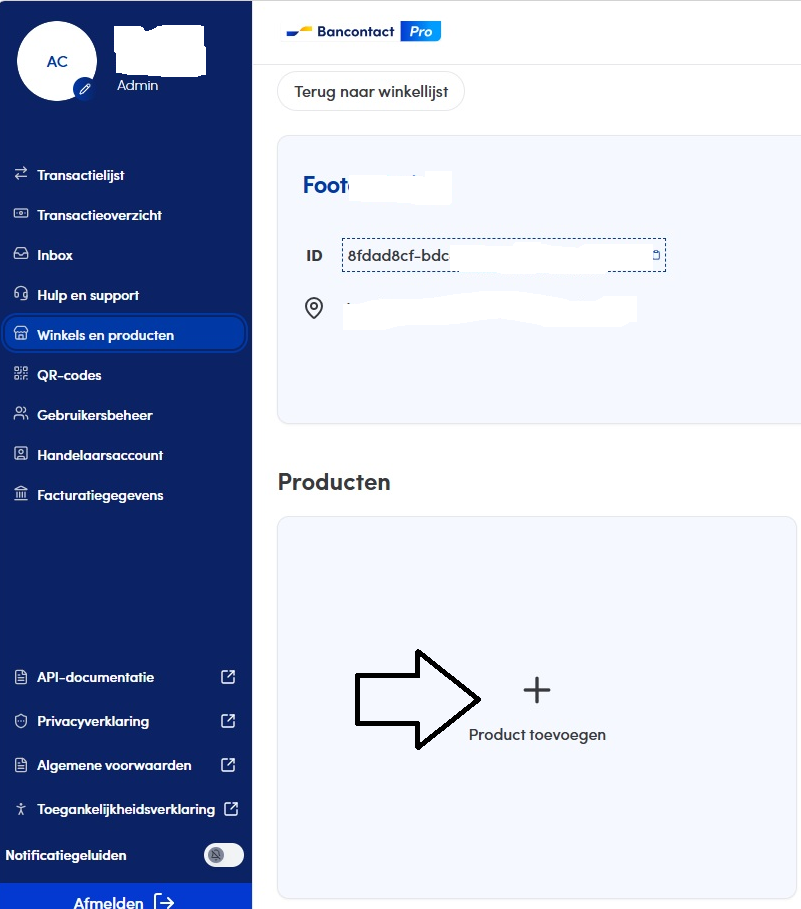
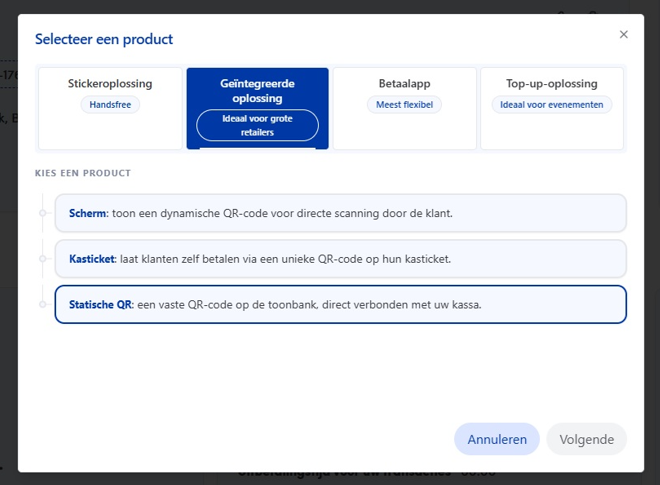
Kies dan Geïntegreerde oplossing en kies "Statische QR"
Vul dan het formulier in :
* Productnaam : Je salonnaam
* IBAN : je rekening waar de bedragen op gestort dienen te worden
* Integrator : Posworld
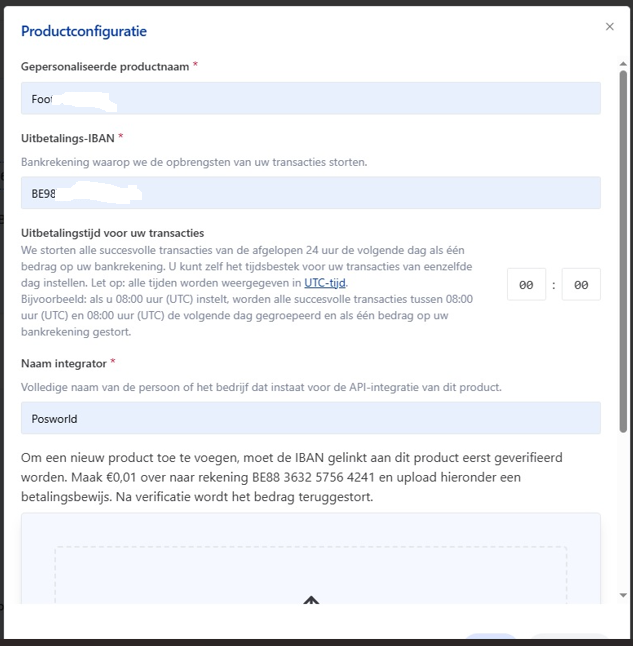
Voer dan een betaling uit met je rekeningnr en stort 0,01 EUR. Dit is ter controle op je IBAN of deze correct is.
Als dit dan goed gelukt is ga je onderaan zien bij je "Winkel en producten" een nieuwe blokje met je salon met daaronder "Statische QR"
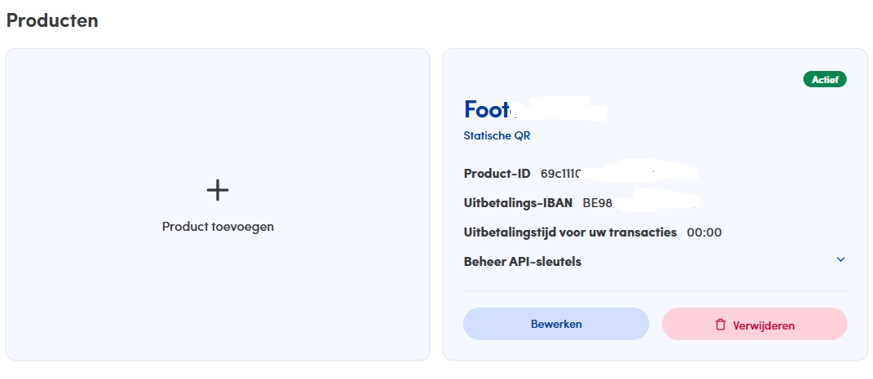
Nu hebben we 3 gegevens nodig voor in Posworld
Deze gegevens heb je nodig in Posworld:
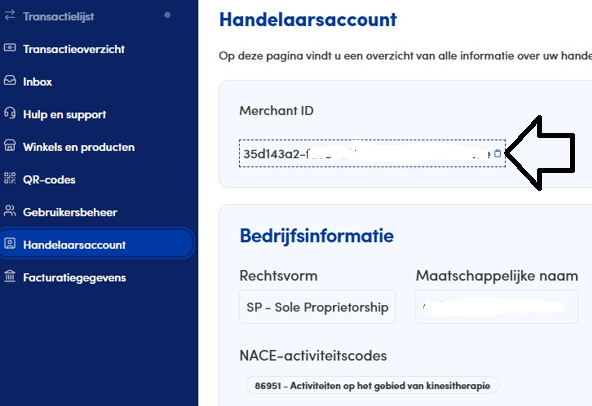
- Merchant ID : Ga naar Handelaarsaccout > Daar zie je Merchant ID
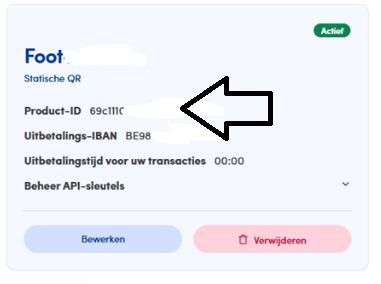
- Profile ID : Winkels en producten > blokje Statische QR > Product-ID
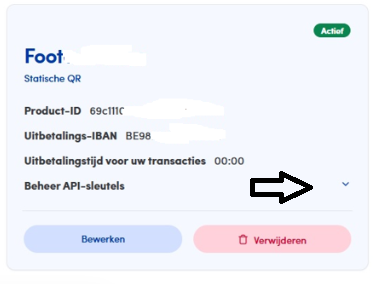
- API Key : Winkels en producten > blokje Statische QR > Beheer API sleutels > Toon of vraag nieuwe API sleutel
Ga nu naar Posworld > Instellingen > Andere modules > Bancontact Pay
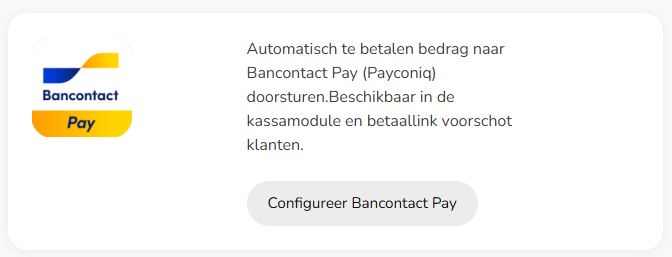
Geef daar dan de 3 gegevens in die nodig zijn.
Als dit gebeurd is dan kan je vanuit Posworld een nieuwe QR sticker maken, deze sticker zal je dan moeten gebruiken.
(De sticker dat je via Post hebt ontvangen van Bancontact is de "klassieke" sticker, deze is niet gekoppeld aan Posworld)
Extra info werking in kassamodule